
Slette skannede data på et minnekort
Du kan slette skannede data på minnekortet ved hjelp av betjeningspanelet.
-
Velg
 Skann (Scan) i skjermbildet HJEM.
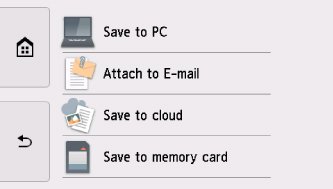
Skjermbildet der du velger hvilket element som data skal lagres til, vises.
-
Sett inn minnekortet i kortsporet.
 Merk
Merk-
Hvis du setter inn minnekortet før du velger Skann (Scan) i skjermbildet HJEM, vises skjermbildet for valg av bilder i Utskr. fl. bilder (Select photo print).
Hvis både bildefiler og PDF-filer er lagret på minnekortet, vises et bekreftelsesskjermbilde der du blir bedt om å velge filen som du vil skrive ut.
Berør knappen HJEM (HOME) for å vise skjermbildet HJEM.
-
-
Velg
 Lagre på minnekort (Save to memory card).
 -
Velg
 Slett lagrede data (Delete saved data).
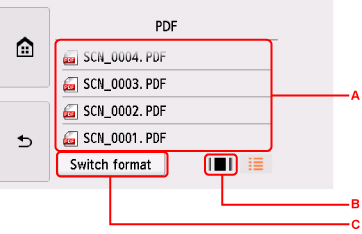
Listen over skannede data vises.
-
Velg dataene som skal slettes.
- Filnavnliste
-
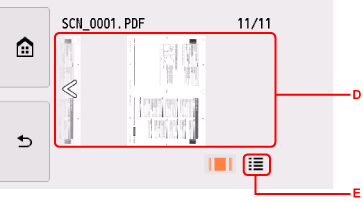
- Forhåndsvisning
-
-
Dra fingeren raskt nedover for å vise filnavnet, og velg for å slette dataene.
Når du velger formatet for PDF-data, vises bare den første siden av PDF-dataene på berøringsskjermen.
-
Velg for å vise forhåndsvisningsskjermbildet.
Når du velger formatet for PDF-data, vises bare den første siden av PDF-dataene på berøringsskjermen.
-
Velg for å bytte filtypen som vises på berøringsskjermen.
-
Dra fingeren raskt for å vise dataene, og velg deretter for å slette dataene.
-
Velg for å vise filnavnlisten.
-
Velg Ja (Yes) på bekreftelsesskjermbildet.
Skriveren begynner å slette filen.
